Надшвидкісний інтернет до 1 Гбіт/с
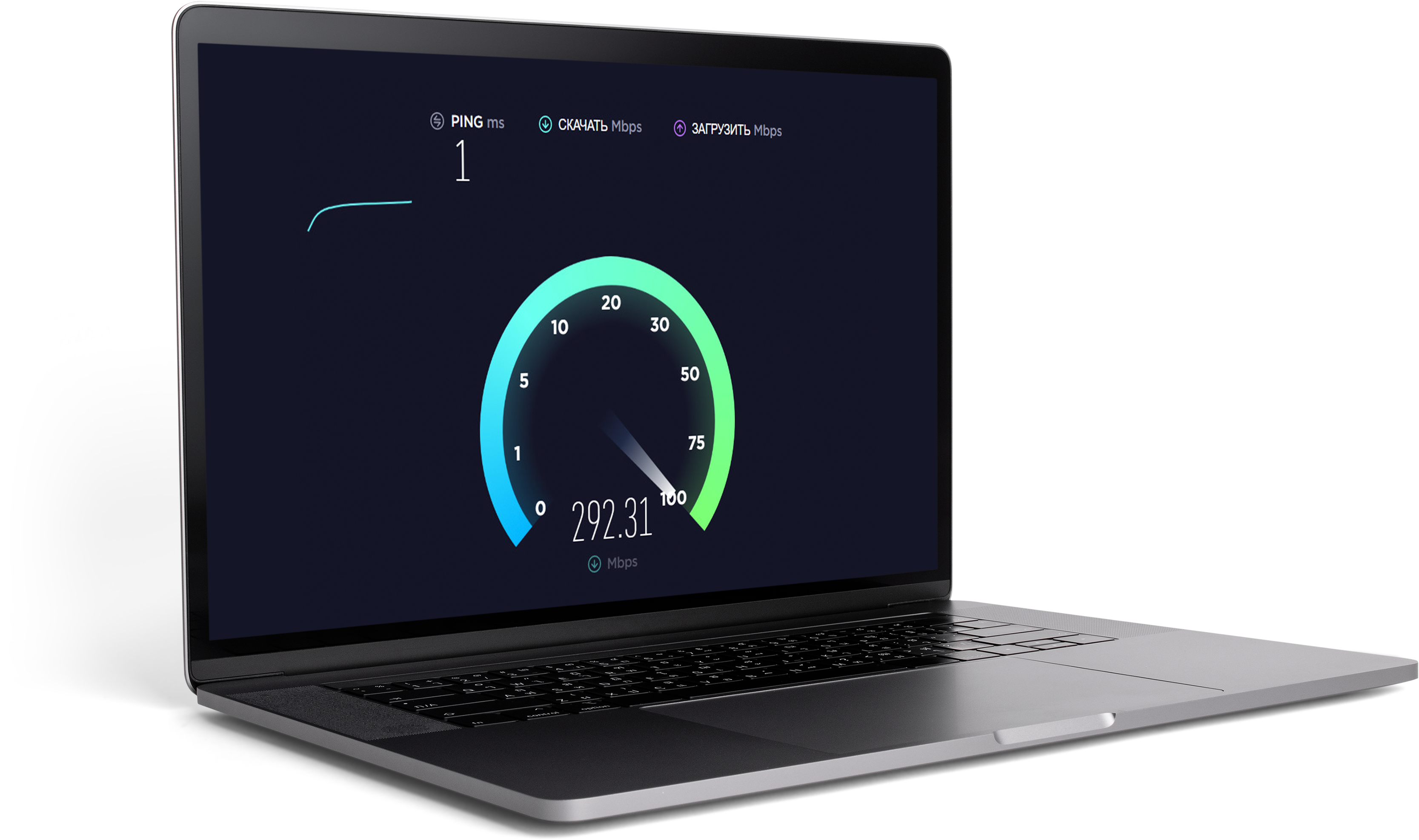
Швидкість
Можливість одночасно грати онлайн, дивитись улюблені серіали, завантажувати відео.
Повна свобода дій!
Стабільність
Якісний оптоволоконний інтернет 24 години на добу 7 днів на тиждень. Без нервів, без затримок, без збоїв.
Мережа покриття
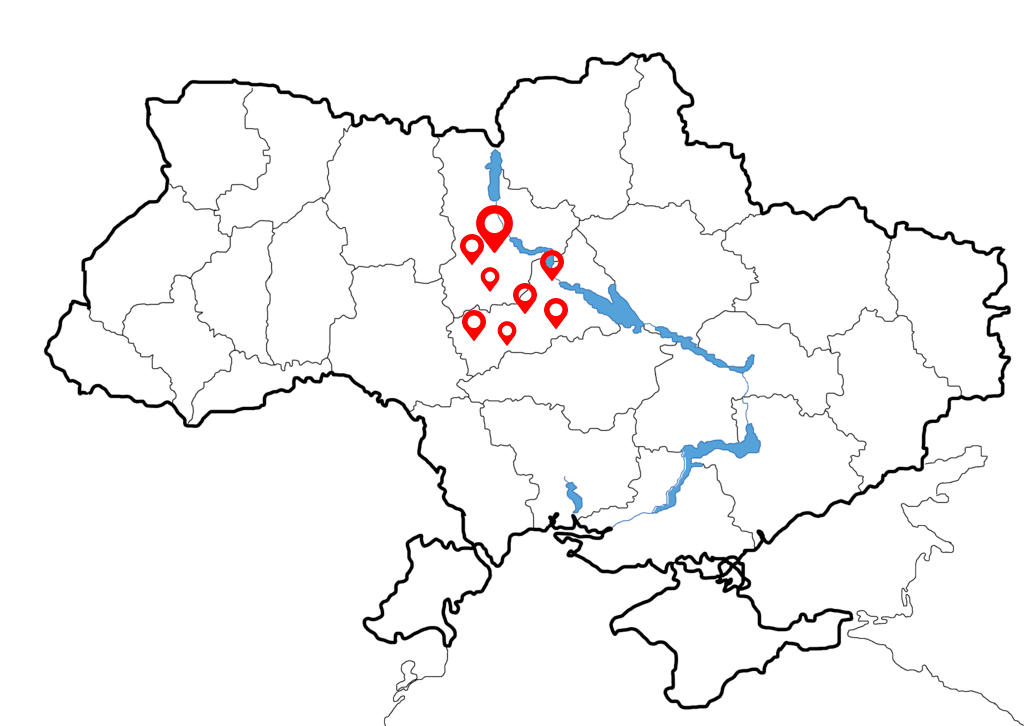
Присутність по всій Київській області та всій Черкаській області. Інтернет без меж навіть в невеликих містах та селах!
Технічна підтримка
Оперативна та якісна підтримка абонентів як в дистанційному режимі, так і на виїзді.

Підключимо сьогодні або наступного дня
Ваш будинок чи квартира знаходиться в зоні нашого обслуговування? Отримайте підключення інтернету за 1-2 дні! Зверніться до нас, якщо інші інтернет-провайдери відмовляють.
Ми знаходимо рішення для кожного абонента!
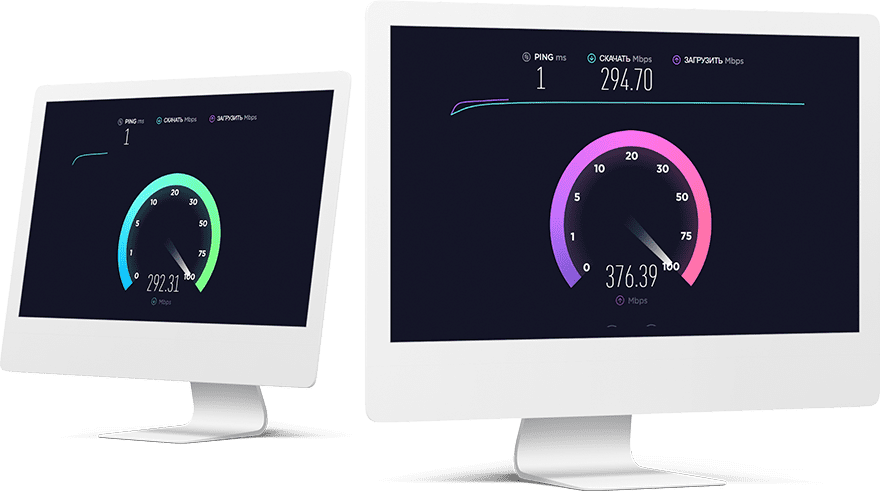
Космічна швидкість інтернету забезпечить будь-які потреби всіх членів родини
Цифрове ТБ
Бездоганна якість трансляції національних, преміальних та спеціальних каналів
Грайте у World of Tanks чи інші супер-ігри онлайн. Найнижчий ping тільки в нашій мережі!
Нас обрали багато сімей. Працюємо надійно і якісно з 2005 року, постійно оновлюючи обладнання
Зручні тарифи для кожного — для студентів, пенсіонерів, сімей та домашніх офісів. Обирайте свій тариф прямо зараз!
Шалені акційні пропозиції! Знижки на підключення та абонплату, реферальна програма, бонуси за друзів та трейд-ін!
Дізнатись про всі переваги підключення
Продуктивна робота за будь-яких умов
Забезпечимо комфортну роботу та навчання через інтернет
Безперебійна робота інтернету під час онлайн зустрічей і відеоконференцій. Концентруйтесь лише на бізнесі. Обирайте свій тариф для підключення стабільного і якісного зв’язку!
Більше ніяких обмежень для сім’ї. Вмикайте одночасно всі пристрої! Широкі канали зв’язку дозволяють одночасно працювати, навчатись та навіть грати онлайн на стабільно високій швидкості!
Ми подбали про Ваші потреби працювати вдома так само швидко і продуктивно, як і в офісі. Передова швидкість навіть для домашніх користувачів! Найбільша швидкість інтернету по ціні пакету для дому. Підключайтесь прямо зараз!
Багаторівневе шифрування каналу забезпечить конфеденційність передачі даних.
Гарантія доступу до будь-яких ресурсів на стабільно високій швидкості.
Кращі цінові пропозиції для домашніх бізнес-абонентів. Якість і швидкість за вигідною ціною. Обирайте свій тариф прямо зараз!


Вигідні умови для бізнесу
В стислі терміни організовуємо стабільний доступ, що відповідає сучасним стандартам безпеки надання доступу до мережі Інтернет.
Оптичні лінії зв’язку, пряме включення в UA-IX, резервовані канали зв’язку.
Тарифні плани до 1 Гбіт/с для забезпечення будь-яких потреб.
Захист ваших даних від несанкціонованого доступу та типових зовнішніх атак.
ОБИРАЙТЕ РАЗОМ ТА ЗАОЩАДЖУЙТЕ
тарифи і ціни
Оберіть тип під'єднання і населений пункт
Смарт
міс.
Екстра
міс.
Швидкість: до 100 мбіт/сек
Без обмежень по трафіку
Цифрове ТБ: 215 телеканали
✓ фільмотека
Безкоштовний сервіс
Зовнішня IP: 50 грн/місяць
Додаткові послуги та товари зі знижкою 5%
Доступ в кредит: 7 діб
SMS інформування
Мобільний додаток
*Ціна підключення за технологією «Оптоволокно в квартиру» — 1 грн, за умови поповнення рахунку на 499 грн. при підключенні.
Про
міс.
Швидкість: до 100 мбіт/сек
Без обмежень по трафіку
Цифрове ТБ: 290 телеканалів
✓ національні канали в HD
✓ фільмотека
Безоплатний сервіс
Зовнішня IP: включено
Додаткові послуги та товари зі знижкою 10%
Доступ в кредит: 7 діб
SMS інформування
Мобільний додаток
*Ціна підключення за технологією «Оптоволокно в квартиру» — 1 грн., за умови користування тарифом 12 періодів.
Смарт 300
міс.
Екстра 300
міс.
Швидкість: до 300 мбіт/сек
Без обмежень по трафіку
Цифрове ТБ: 215 телеканали
✓ фільмотека
Безкоштовний сервіс
Зовнішня IP: 50 грн/місяць
Доступ в кредит: 7 діб
SMS інформування
Мобільний додаток
Додаткові послуги та товари за окремою вартістю
*Ціна підключення за технологією «Оптоволокно в квартиру» — 1 грн, за умови поповнення рахунку на 499 грн. при підключенні.
Про 300
міс.
Швидкість: до 300 мбіт/сек
Без обмежень по трафіку
Цифрове ТБ: 290 телеканалів
✓ національні канали в HD
✓ фільмотека
Безоплатний сервіс
Зовнішня IP: включено
Додаткові послуги та товари зі знижкою 10%
Доступ в кредит: 7 діб
SMS інформування
Мобільний додаток
*Ціна підключення за технологією «Оптоволокно в квартиру» — 1 грн., за умови користування тарифом 12 періодів.
Смарт Гіг
міс.
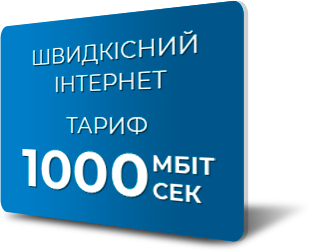
Швидкість: до 1000 мбіт/сек
Без обмежень по трафіку
Зовнішня IP: 50 грн/місяць
Доступ в кредит: 7 діб
SMS інформування
Додаткові послуги та товари за окремою вартістю
*Ціна підключення за технологією «Оптоволокно в квартиру» — 1 грн, за умови поповнення рахунку на 499 грн. при підключенні.
Екстра Гіг
міс.
Швидкість: до 1000 мбіт/сек
Без обмежень по трафіку
Цифрове ТБ: 215 телеканали
✓ фільмотека
Безкоштовний сервіс
Зовнішня IP: 50 грн/місяць
Додаткові послуги та товари за окремою вартістю
Доступ в кредит: 7 діб
SMS інформування
Мобільний додаток
*Ціна підключення за технологією «Оптоволокно в квартиру» — 1 грн, за умови поповнення рахунку на 499 грн. при підключенні.
Про Гіг
міс.
Швидкість: до 1000 мбіт/сек
Без обмежень по трафіку
Цифрове ТБ: 290 телеканалів
✓ національні канали в HD
✓ фільмотека
Безоплатний сервіс
Зовнішня IP: включено
Додаткові послуги та товари зі знижкою 20%
Доступ в кредит: 7 діб
SMS інформування
Мобільний додаток
*Ціна підключення за технологією «Оптоволокно в квартиру» — 1 грн., за умови користування тарифом 12 періодів.








інтернет для державних закладів
Забезпечимо стабільний інтернет в державних установах, селищних радах, школах, дитячих садочках, та інших муніципальних закладах
Доступ до мережі Інтернет із дотриманням усіх вимог законодавства
Пільгові умови для некомерційних закладів
Інтернет на спеціальних умовах та організація локальних мереж в навчальних класах


Як підключитись?
Знадобиться всього 5 хвилин, щоб забезпечити собі стабільний та надійний інтернет. Вам потрібно лише залишити заявку, а всі клопоти з підключення ми забираємо на себе.
Отримайте детальну консультацію, або заповніть заявку – тоді ми самі вам зателефонуємо.
Оберіть тарифний план, який сподобався, або акційний тарифний план
Вартість підключення, терміни та інші умови можуть змінюватись в період проведення акцій.
Працюємо з інтеграторами і брендами








Обирайте зручність
Встановіть мобільний додаток та користуйтесь усіма перевагами сервісу